Domain seesportler.de kaufen?
Wir ziehen mit dem Projekt
seesportler.de um.
Sind Sie am Kauf der Domain
seesportler.de interessiert?
domain@kv-gmbh.de · 0541-91531010
Domain seesportler.de kaufen?
Wie unterscheidet sich Stand-up Paddling vom herkömmlichen Surfen und was sind die wichtigsten Sicherheitsvorkehrungen beim Stand-up Paddling?
Stand-up Paddling wird im Stehen auf einem Brett mit einem Paddel betrieben, während beim herkömmlichen Surfen die Surfer liegend auf dem Brett paddeln und Wellen reiten. Beim Stand-up Paddling ist es wichtig, eine Schwimmweste zu tragen, die Wetterbedingungen zu beachten und in flachem Wasser zu üben. Zudem sollte man immer eine Leash am Fußgelenk befestigen, um das Board nicht zu verlieren. **
Welche Arten von Wassersportausrüstung sind für Aktivitäten wie Surfen, Tauchen, Wasserski und Segeln erforderlich?
Für das Surfen benötigt man in der Regel ein Surfbrett, einen Neoprenanzug, eine Leash und eventuell auch Wachs für das Board. Beim Tauchen ist eine Tauchmaske, ein Schnorchel, Flossen, ein Tauchanzug, ein Atemregler und eine Tauchflasche notwendig. Beim Wasserski benötigt man Wasserski, eine Schwimmweste, ein Boot und ein Zugseil. Beim Segeln sind ein Segelboot, Segel, eine Schwimmweste, ein Neoprenanzug und ein Segelmesser erforderlich. **


Ähnliche Suchbegriffe für Ntfs
Top-Angebote
Produkte zum Begriff Ntfs:
-
Mediakos GmbH Ear Pro Ohrenspray Schutz Schwimmen Tauchen Surfen 20652590Anwendungsgebiet von Ear Pro Ohrenspray Schutz Schwimmen Tauchen SurfenEar Pro Ohrenspray Schutz Schwimmen Tauchen Surfen ist ein Medizinprodukt zum vorbeugenden Schutz vor wasserbedingten Ohrinfektionen (Otitis externa). Ein Sprühstoß pro Ohr erzeugt eine dünne, wasserabweisende Schutzschicht im äußeren Gehörgang, die verhindert, dass Wasser im Ohr zurückbleibt. Geeignet für Säuglinge, Kinder und Erwachsene. Anwenden vor dem Kontakt mit Wasser, nach 2 Stunden im Wasser wiederholen.Wirkstoffe / Inhaltsstoffe / ZutatenEar Pro Ohrenspray Schutz Schwimmen Tauchen Surfen enthält: Paraffinum Liquidum, Origanum Vulgare Leaf Oil. Frei von: Alkohol, Konservierungsstoffen.GegenanzeigenNicht anwenden bei perforiertem oder verletztem Trommelfell, bestehender Ohreninfektion, nach Ohrenoperationen oder bei liegendem Paukenröhrchen. Nicht anwenden bei bekannter Allergie gegen Paraffinöl oder Oreganoöl. Nicht anwenden bei Schmerzen, Schwellungen oder Ausfluss aus dem Ohr.Bei bekannter Überempfindlichkeit gegenüber einem der oben genannten Inhaltsstoffe sollte das Produkt nicht angewendet werden.DosierungAnwendungsempfehlung von Ear Pro Ohrenspray Schutz Schwimmen Tauchen Surfen: 1. Flasche kurz in der Handfläche erwärmen und gut schütteln. 2. Düse nicht auf Personen richten. 3. Je 1 Sprühstoß in jedes Ohr geben. 4. Sanft am Tragus einmassieren. 5. Reste mit einem Tuch abwischen, Hände waschen. 6. Gehörgang nicht mit Watte verschließen. 7. Nach 2 Stunden im Wasser Anwendung wiederholen.SchwangerschaftIn Schwangerschaft und Stillzeit vor der Anwendung Arzt oder Apotheker befragen.HinweiseAußerhalb der Reichweite von Kindern aufbewahren. Nicht über 45 °C lagern. Flasche aufrecht im Umkarton aufbewahren. Nach Öffnung 6 Monate verwendbar. Nicht in Augen, Nase oder Mund sprühen. Aus Hygienegründen nur für eine Person bestimmt. Ear Pro Ohrenspray Schutz Schwimmen Tauchen Surfen können in Ihrer Versandapotheke apodiscounter erworben werden.20,61 €*Versand: 3,99 €Sichere Weiterleitung zum Anbieter
-
EaseUS NTFS for Mac (Lifetime Upgrades)Windows-Laufwerke am Mac voll nutzen – mit EaseUS NTFS for Mac Ihr Mac zeigt Dateien auf der externen Festplatte an, lässt aber weder Kopieren noch Löschen zu? Das liegt am Windows-Dateisystem NTFS, das macOS nur lesen kann. EaseUS NTFS for Mac schaltet den vollen Schreibzugriff frei – ohne Formatieren und ohne Terminal-Befehle. Entwickelt wird der Treiber von EaseUS , einem bekannten Spezialisten für Datenträger- und Datenrettungssoftware. Lesen & Schreiben auf NTFS Apple Silicon & Intel Ein-/Aushängen per Klick macOS bis Sonoma Inhalt dieser Seite Warum der Mac nicht schreiben kann So hilft EaseUS NTFS for Mac Externe Festplatten Funktionen Treiber oder formatieren? Kaufen bei Blitzhandel24 Systemanforderungen FAQ Was ist NTFS – und warum kann der Mac nicht darauf schreiben? NTFS ist das Standard-Dateisystem von Windows. Externe Festplatten, SSDs und USB-Sticks, die unter Windows 11 oder älteren Versionen eingerichtet wurden, sind deshalb meist NTFS-formatiert – viele Laufwerke werden sogar ab Werk so ausgeliefert. macOS kann NTFS-Volumes zwar lesen, aber nicht beschreiben. Die Folge: Dateien lassen sich weder ändern noch kopieren, umbenennen oder löschen. Typische Fehlermeldungen: „Ordner von externer Festplatte am Mac nicht löschen können“ oder „Keine Berechtigung zum Schreiben auf die externe Festplatte“ – fast immer steckt ein NTFS-formatiertes Laufwerk dahinter. So hilft EaseUS NTFS for Mac EaseUS NTFS for Mac ist ein Treiber, der macOS den vollständigen Umgang mit NTFS-Laufwerken ermöglicht. Sie können Dateien lesen, schreiben, kopieren, umbenennen, löschen, importieren und exportieren – auf internen wie externen Datenträgern. Dokumente, Videos oder Fotos wandern so ohne Umweg zwischen Mac und Windows-Laufwerk hin und her. Word- und Excel-Dateien von der Windows-Festplatte öffnen und speichern Sie direkt mit Microsoft Office für Mac , ohne sie vorher auf den Mac kopieren zu müssen. Ein- und Aushängen direkt aus der Statusleiste Kein Herumhantieren mehr mit Terminal-Befehlen: EaseUS NTFS for Mac zeigt Ihre NTFS-Laufwerke in der Mac-Statusleiste an. Von dort hängen Sie Volumes mit einem Klick ein oder aus und greifen schnell auf Dateien zu. NTFS-Treiber für externe Festplatten und USB-Sticks Viele externe Festplatten von Western Digital, Seagate, SanDisk oder LaCie sind ab Werk mit NTFS formatiert. Mit EaseUS NTFS for Mac werden sie am Mac lesbar, beschreibbar und bearbeitbar – schreibgeschützte USB-Laufwerke gehören damit der Vergangenheit an. Funktionen von EaseUS NTFS for Mac Voller Lese- und Schreibzugriff NTFS am Mac sofort aktivieren und Dateien wie gewohnt öffnen, bearbeiten, kopieren und löschen. Interne und externe Laufwerke Ob interne Partition, externe Festplatte oder USB-Stick – alle NTFS-Datenträger lassen sich voll nutzen. Mehrere Dateisysteme Neben NTFS werden auch exFAT, FAT32, HFS+ und APFS unterstützt. Hilfe bei nicht eingebundenen Laufwerken Erscheint eine NTFS-Platte wie die WD My Passport oder eine LaCie nicht im Finder, hängen Sie sie mit EaseUS NTFS for Mac einfach manuell ein. NTFS-Treiber, macOS-Bordmittel oder neu formatieren? Wer ein Windows-Laufwerk am Mac beschreiben will, hat im Grunde drei Wege. Der Vergleich zeigt, warum ein Treiber meist die beste Wahl ist: Kriterium macOS ohne Zusatzsoftware Laufwerk auf exFAT formatieren EaseUS NTFS for Mac NTFS-Dateien lesen ✔ – (kein NTFS mehr) ✔ Schreiben, kopieren, löschen ✘ ✔ ✔ Vorhandene Daten bleiben erhalten ✔ ✘ Formatieren löscht alles ✔ Laufwerk bleibt NTFS für Windows ✔ ✘ ✔ Ein-/Aushängen in der Statusleiste ✘ ✘ ✔ Aufwand Keiner, aber nur Lesezugriff Daten sichern, formatieren, zurückspielen Installieren und loslegen Wer trotzdem formatieren möchte, sollte vorher eine vollständige Kopie aller Daten anlegen – passende Programme für die Datensicherung verhindern, dass dabei etwas verloren geht. EaseUS NTFS for Mac bei Blitzhandel24 kaufen Lizenzschlüssel per E-Mail Ihr Schlüssel kommt digital zu Ihnen. Sie können gegen Aufpreis einen Versand über USB-Datenträger bevorzugen. Rechnung mit Steuerausweis Für jede Bestellung erhalten Sie eine Rechnung, auf der die Mehrwertsteuer separat aufgeführt ist – ideal für Selbstständige und Firmen. Schnell startklar Software installieren, Lizenzschlüssel eingeben und Ihre NTFS-Laufwerke sofort beschreiben. Systemanforderungen Bereich Details Betriebssystem macOS 14 Sonoma, 13 Ventura, 12 Monterey, 11 Big Sur, 10.15 Catalina, 10.14 Mojave, 10.13 High Sierra Mac-Geräte Mac mini, MacBook, MacBook Air, MacBook Pro, iMac, iMac Pro, Mac Pro Prozessor Intel, Intel mit T2-Sicherheitschip, Apple Silicon M1, M1 Pro, M1 Max und M2 Dateisysteme NTFS, HFS+, APFS, FAT, exFAT Laufwerkstypen Festplatte, externe Festplatte, SSD, USB-Laufwerk, Thunderbolt-Laufwerk, SD-Karte, CF-Karte Laufwerksmarken u. a. WD My Passport, WD Expansion, WD Elements, Seagate, SanDisk, Silicon Power, Samsung, Kingston, LaCie Speicherplatz Mindestens 100 MB frei Laufwerke, die zwischen Windows-PCs und Mac w...27,95 €*Versand: 0,00 €Sichere Weiterleitung zum Anbieter
-
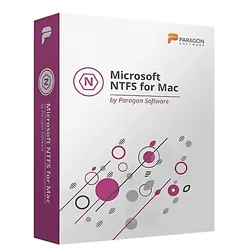
Paragon Microsoft NTFS for Mac 17Paragon Microsoft NTFS für Mac – Voller Zugriff auf Windows-Laufwerke Haben Sie eine Windows-formatierte Festplatte, SSD oder einen USB-Stick und möchten auf Ihrem Mac darauf zugreifen? Mit Microsoft NTFS für Mac von Paragon Software erhalten Sie vollständigen Lese- und Schreibzugriff auf NTFS-Laufwerke, die mit Ihrem Mac verbunden sind. Ganz gleich, ob Sie Dateien schreiben, kopieren, verschieben oder löschen möchten – dieses Tool macht es nahtlos und einfach möglich. Vollständiger Lese- und Schreibzugriff auf NTFS-Volumes macOS unterstützt standardmäßig nur den Lesezugriff auf NTFS-formatierten Laufwerken. Wenn Sie jedoch uneingeschränkten Zugriff benötigen, um Dateien zu bearbeiten oder zu löschen, ist Microsoft NTFS für Mac von Paragon Software die perfekte Lösung. Es sorgt für superschnellen und vollständigen Lese- und Schreibzugriff auf Ihre Windows-Laufwerke, ganz gleich ob es sich um HDDs, SSDs oder USB-Sticks handelt. Nahtlose Nutzererfahrung Wenn Sie mit dem Festplatten-Dienstprogramm von Apple vertraut sind, wird Ihnen die Nutzung von Microsoft NTFS für Mac leichtfallen. Selbst wenn Sie das Tool noch nie benutzt haben, werden Sie es innerhalb weniger Minuten meistern. Die nahtlose Integration und benutzerfreundliche Oberfläche sorgen dafür, dass Sie ohne Unterbrechungen arbeiten können. Vorteile von Microsoft NTFS für Mac Superschnell: Bis zu 6-mal schneller als vergleichbare Lösungen. Einfach zu bedienen: Eine intuitive Benutzeroberfläche, die sich nahtlos in macOS integriert. Kompatibilität: Unterstützt macOS Sequoia und zwei vorherige Versionen. Apple Silicon Ready: Voll kompatibel mit Apple M1, M2 und M3 Technologien. Funktionen von Microsoft NTFS für Mac Schreibgeschütztes Mounten: Sensible Daten ohne Änderungen einsehen. Kein automatisches Mounten: Manuelle Steuerung des Zugriffs auf Volumes. Mounten, Unmounten und Überprüfen von NTFS-Volumes direkt auf Ihrem Mac. Nahtlose Integration mit macOS und dem Apple Festplatten-Dienstprogramm. Unterstützt das Booten von Windows-Installationen auf NTFS-Laufwerken direkt vom Mac aus. Neuheiten Kompatibilität mit Apple Silicon M1, M2 und M3 für zukunftssicheres Arbeiten. Optimierung für macOS Sequoia und zwei ältere Versionen für eine breite Unterstützung. So einfach – Schritt für Schritt zur Installation 1. Installieren Laden Sie Microsoft NTFS für Mac von Paragon Software herunter und installieren Sie es auf Ihrem Mac. 2. Starten Starten Sie Ihren Mac neu. 3. Fertig! NTFS-Laufwerke, die mit Ihrem Mac verbunden sind, werden automatisch gemountet und im Finder angezeigt. Vergleichstabelle: Paragon Microsoft NTFS for Mac 16 vs. Paragon Microsoft NTFS for Mac 17 Funktionen Paragon NTFS for Mac 16 Paragon NTFS for Mac 17 Vollständiger Lese- und Schreibzugriff auf NTFS ✔️ ✔️ Automatisches Mounten von NTFS-Laufwerken ✔️ ✔️ (mit erweiterten Optionen) Kompatibilität mit Apple Silicon (M1, M2) ❌ ✔️ Unterstützte Betriebssysteme bis macOS Sonoma macOS Sierra bis macOS Sequoia Verbesserte Leistung und Geschwindigkeit ❌ ✔️ (bis zu 6x schneller) Volume-Verwaltung (Formatieren, Überprüfen, Reparieren) ✔️ ✔️ (mit verbesserten Optionen) Kompatibilität mit Boot Camp ✔️ ✔️ Kompatibilität mit Software von Drittanbietern (VMware, Parallels) ✔️ ✔️ So aktivieren Sie Ihre Lizenz auf einem anderen Mac Sie können Ihre Lizenz problemlos auf einem anderen Mac-Rechner aktivieren. Folgen Sie diesen einfachen Schritten, um das Produkt erneut zu aktivieren: Beim Licensing Center anmelden: Besuchen Sie das Licensing Center und melden Sie sich mit Ihren Zugangsdaten an. Produkt auswählen: Suchen Sie in der Liste unter „Meine Produkte“ nach dem gewünschten Produkt und klicken Sie darauf. Aktivierte Lizenzen verwalten: Sie sehen eine Übersicht der bisher aktivierten Lizenzen. Wählen Sie die passende Aktivierung und klicken Sie auf „Freigeben“. Freigeben der Lizenz: Dadurch wird die Zuordnung der Lizenz zu Ihrem alten Rechner aufgehoben. Produkt erneut aktivieren: Nach der Freigabe können Sie Ihre Lizenz problemlos auf Ihrem neuen Mac-Rechner aktivieren. Mit diesem einfachen Verfahren können Sie Ihre Lizenz jederzeit auf einem anderen Gerät verwenden, ohne zusätzliche Kosten oder Komplikationen Geeignet für folgende Anwender Dieses Produkt ist ideal für eine Vielzahl von Mac-Nutzern, die auf Windows-NTFS-Laufwerke zugreifen oder Dateien zwischen macOS und Windows teilen möchten: Mac-Anwender, die auf Windows-Laufwerke zugreifen müssen: Nutzer, die regelmäßig externe Festplatten, USB-Sticks oder SSDs verwenden, die mit dem Windows-NTFS-Dateisystem formatiert sind. Unternehmen und Privatpersonen: Perfekt für den Einsatz in gemischten macOS- und Windows-Umgebungen, sowohl für private Nutzer als auch für Unternehmen, die plattformübergreifend arbeiten. Professionelle Anwender: Ideal für IT-Profis, Designer und Entwickler, die häufig zwischen verschiedenen Betriebssystemen wechseln müssen. Nutzer von Apple Boot Camp: Anwende...27,95 €*Versand: 0,00 €Sichere Weiterleitung zum Anbieter



-
Ist Stand Up Paddling leicht?
Stand Up Paddling kann für Anfänger zunächst etwas herausfordernd sein, da es eine gewisse Balance erfordert. Mit etwas Übung und Geduld kann es jedoch relativ leicht erlernt werden. Es ist eine großartige Möglichkeit, sich auf dem Wasser zu bewegen und gleichzeitig die Natur zu genießen. **
-
Was ist Stand Up Paddling?
Stand Up Paddling, auch bekannt als SUP, ist eine Wassersportart, bei der man auf einem speziellen Board steht und sich mit einem Paddel fortbewegt. Es kombiniert Elemente des Surfens und des Paddelns und kann sowohl auf dem Meer als auch auf ruhigen Gewässern wie Seen oder Flüssen ausgeübt werden. Stand Up Paddling ist eine beliebte Freizeitaktivität, die sowohl zur Entspannung als auch als sportliche Betätigung genutzt werden kann. Es fördert zudem die Balance, die Koordination und die Stärkung verschiedener Muskelgruppen. **
-
Welche Eigenschaften sollten Wassersport-Schuhe haben, um optimalen Halt und Schutz beim Segeln, Surfen oder Stand-Up-Paddeln zu bieten?
Wassersport-Schuhe sollten rutschfest sein, um einen sicheren Halt auf nassen Oberflächen zu gewährleisten. Sie sollten auch schnell trocknend sein, um Feuchtigkeit abzuleiten und ein angenehmes Tragegefühl zu bieten. Zudem ist es wichtig, dass sie eine robuste Sohle haben, um Verletzungen durch scharfe Gegenstände zu vermeiden. **
-
Welche Arten von Wassersportausrüstung sind für Aktivitäten wie Surfen, Tauchen, Schwimmen und Wasserski erforderlich?
Für das Surfen benötigt man in der Regel ein Surfbrett, einen Neoprenanzug, eine Leash und eventuell auch Wachs für das Board. Beim Tauchen ist eine Tauchmaske, ein Schnorchel, Flossen, ein Tauchanzug, ein Atemregler und eine Tauchflasche notwendig. Zum Schwimmen benötigt man in der Regel lediglich Badebekleidung und eventuell eine Schwimmbrille. Beim Wasserski benötigt man Wasserski, eine Schwimmweste, ein Boot und eventuell auch einen Helm. **
Welche Arten von Wassersportausrüstung sind für Aktivitäten wie Surfen, Tauchen, Schwimmen und Wasserski erforderlich?
Für das Surfen benötigt man in der Regel ein Surfbrett, einen Neoprenanzug, eine Leine und eventuell auch Wachs für das Board. Beim Tauchen ist eine Tauchmaske, ein Schnorchel, Flossen, ein Tauchanzug, ein Atemregler und eine Tauchflasche notwendig. Beim Schwimmen benötigt man in der Regel lediglich Badebekleidung und eventuell eine Schwimmbrille. Beim Wasserski werden ein Wasserski, eine Leine, eine Schwimmweste und eventuell auch ein Neoprenanzug benötigt. **
Ist ein Stand-Up-Paddling-Kurs notwendig?
Ein Stand-Up-Paddling-Kurs ist nicht unbedingt notwendig, um mit dem Sport zu beginnen. Es kann jedoch hilfreich sein, um die richtige Technik zu erlernen, Sicherheitstipps zu erhalten und von einem erfahrenen Trainer Feedback zu bekommen. Ein Kurs kann auch dabei helfen, eventuelle Fehler oder schlechte Gewohnheiten von Anfang an zu vermeiden. **
Top-Angebote
Produkte zum Begriff Ntfs:
-
Mediakos GmbH Ear Pro Ohrenspray Schutz Schwimmen Tauchen Surfen 20652590Anwendungsgebiet von Ear Pro Ohrenspray Schutz Schwimmen Tauchen SurfenEar Pro Ohrenspray Schutz Schwimmen Tauchen Surfen ist ein Medizinprodukt zum vorbeugenden Schutz vor wasserbedingten Ohrinfektionen (Otitis externa). Ein Sprühstoß pro Ohr erzeugt eine dünne, wasserabweisende Schutzschicht im äußeren Gehörgang, die verhindert, dass Wasser im Ohr zurückbleibt. Geeignet für Säuglinge, Kinder und Erwachsene. Anwenden vor dem Kontakt mit Wasser, nach 2 Stunden im Wasser wiederholen.Wirkstoffe / Inhaltsstoffe / ZutatenEar Pro Ohrenspray Schutz Schwimmen Tauchen Surfen enthält: Paraffinum Liquidum, Origanum Vulgare Leaf Oil. Frei von: Alkohol, Konservierungsstoffen.GegenanzeigenNicht anwenden bei perforiertem oder verletztem Trommelfell, bestehender Ohreninfektion, nach Ohrenoperationen oder bei liegendem Paukenröhrchen. Nicht anwenden bei bekannter Allergie gegen Paraffinöl oder Oreganoöl. Nicht anwenden bei Schmerzen, Schwellungen oder Ausfluss aus dem Ohr.Bei bekannter Überempfindlichkeit gegenüber einem der oben genannten Inhaltsstoffe sollte das Produkt nicht angewendet werden.DosierungAnwendungsempfehlung von Ear Pro Ohrenspray Schutz Schwimmen Tauchen Surfen: 1. Flasche kurz in der Handfläche erwärmen und gut schütteln. 2. Düse nicht auf Personen richten. 3. Je 1 Sprühstoß in jedes Ohr geben. 4. Sanft am Tragus einmassieren. 5. Reste mit einem Tuch abwischen, Hände waschen. 6. Gehörgang nicht mit Watte verschließen. 7. Nach 2 Stunden im Wasser Anwendung wiederholen.SchwangerschaftIn Schwangerschaft und Stillzeit vor der Anwendung Arzt oder Apotheker befragen.HinweiseAußerhalb der Reichweite von Kindern aufbewahren. Nicht über 45 °C lagern. Flasche aufrecht im Umkarton aufbewahren. Nach Öffnung 6 Monate verwendbar. Nicht in Augen, Nase oder Mund sprühen. Aus Hygienegründen nur für eine Person bestimmt. Ear Pro Ohrenspray Schutz Schwimmen Tauchen Surfen können in Ihrer Versandapotheke apodiscounter erworben werden.20,61 €*Versand: 3,99 €Sichere Weiterleitung zum Anbieter
-
Wie unterscheidet sich Stand-up Paddling vom herkömmlichen Surfen und was sind die wichtigsten Sicherheitsvorkehrungen beim Stand-up Paddling?
Stand-up Paddling wird im Stehen auf einem Brett mit einem Paddel betrieben, während beim herkömmlichen Surfen die Surfer liegend auf dem Brett paddeln und Wellen reiten. Beim Stand-up Paddling ist es wichtig, eine Schwimmweste zu tragen, die Wetterbedingungen zu beachten und in flachem Wasser zu üben. Zudem sollte man immer eine Leash am Fußgelenk befestigen, um das Board nicht zu verlieren. **
-
Welche Arten von Wassersportausrüstung sind für Aktivitäten wie Surfen, Tauchen, Wasserski und Segeln erforderlich?
Für das Surfen benötigt man in der Regel ein Surfbrett, einen Neoprenanzug, eine Leash und eventuell auch Wachs für das Board. Beim Tauchen ist eine Tauchmaske, ein Schnorchel, Flossen, ein Tauchanzug, ein Atemregler und eine Tauchflasche notwendig. Beim Wasserski benötigt man Wasserski, eine Schwimmweste, ein Boot und ein Zugseil. Beim Segeln sind ein Segelboot, Segel, eine Schwimmweste, ein Neoprenanzug und ein Segelmesser erforderlich. **
-
Ist Stand Up Paddling leicht?
Stand Up Paddling kann für Anfänger zunächst etwas herausfordernd sein, da es eine gewisse Balance erfordert. Mit etwas Übung und Geduld kann es jedoch relativ leicht erlernt werden. Es ist eine großartige Möglichkeit, sich auf dem Wasser zu bewegen und gleichzeitig die Natur zu genießen. **
-
Was ist Stand Up Paddling?
Stand Up Paddling, auch bekannt als SUP, ist eine Wassersportart, bei der man auf einem speziellen Board steht und sich mit einem Paddel fortbewegt. Es kombiniert Elemente des Surfens und des Paddelns und kann sowohl auf dem Meer als auch auf ruhigen Gewässern wie Seen oder Flüssen ausgeübt werden. Stand Up Paddling ist eine beliebte Freizeitaktivität, die sowohl zur Entspannung als auch als sportliche Betätigung genutzt werden kann. Es fördert zudem die Balance, die Koordination und die Stärkung verschiedener Muskelgruppen. **
Ähnliche Suchbegriffe für Ntfs
-
EaseUS NTFS for Mac (Lifetime Upgrades)Windows-Laufwerke am Mac voll nutzen – mit EaseUS NTFS for Mac Ihr Mac zeigt Dateien auf der externen Festplatte an, lässt aber weder Kopieren noch Löschen zu? Das liegt am Windows-Dateisystem NTFS, das macOS nur lesen kann. EaseUS NTFS for Mac schaltet den vollen Schreibzugriff frei – ohne Formatieren und ohne Terminal-Befehle. Entwickelt wird der Treiber von EaseUS , einem bekannten Spezialisten für Datenträger- und Datenrettungssoftware. Lesen & Schreiben auf NTFS Apple Silicon & Intel Ein-/Aushängen per Klick macOS bis Sonoma Inhalt dieser Seite Warum der Mac nicht schreiben kann So hilft EaseUS NTFS for Mac Externe Festplatten Funktionen Treiber oder formatieren? Kaufen bei Blitzhandel24 Systemanforderungen FAQ Was ist NTFS – und warum kann der Mac nicht darauf schreiben? NTFS ist das Standard-Dateisystem von Windows. Externe Festplatten, SSDs und USB-Sticks, die unter Windows 11 oder älteren Versionen eingerichtet wurden, sind deshalb meist NTFS-formatiert – viele Laufwerke werden sogar ab Werk so ausgeliefert. macOS kann NTFS-Volumes zwar lesen, aber nicht beschreiben. Die Folge: Dateien lassen sich weder ändern noch kopieren, umbenennen oder löschen. Typische Fehlermeldungen: „Ordner von externer Festplatte am Mac nicht löschen können“ oder „Keine Berechtigung zum Schreiben auf die externe Festplatte“ – fast immer steckt ein NTFS-formatiertes Laufwerk dahinter. So hilft EaseUS NTFS for Mac EaseUS NTFS for Mac ist ein Treiber, der macOS den vollständigen Umgang mit NTFS-Laufwerken ermöglicht. Sie können Dateien lesen, schreiben, kopieren, umbenennen, löschen, importieren und exportieren – auf internen wie externen Datenträgern. Dokumente, Videos oder Fotos wandern so ohne Umweg zwischen Mac und Windows-Laufwerk hin und her. Word- und Excel-Dateien von der Windows-Festplatte öffnen und speichern Sie direkt mit Microsoft Office für Mac , ohne sie vorher auf den Mac kopieren zu müssen. Ein- und Aushängen direkt aus der Statusleiste Kein Herumhantieren mehr mit Terminal-Befehlen: EaseUS NTFS for Mac zeigt Ihre NTFS-Laufwerke in der Mac-Statusleiste an. Von dort hängen Sie Volumes mit einem Klick ein oder aus und greifen schnell auf Dateien zu. NTFS-Treiber für externe Festplatten und USB-Sticks Viele externe Festplatten von Western Digital, Seagate, SanDisk oder LaCie sind ab Werk mit NTFS formatiert. Mit EaseUS NTFS for Mac werden sie am Mac lesbar, beschreibbar und bearbeitbar – schreibgeschützte USB-Laufwerke gehören damit der Vergangenheit an. Funktionen von EaseUS NTFS for Mac Voller Lese- und Schreibzugriff NTFS am Mac sofort aktivieren und Dateien wie gewohnt öffnen, bearbeiten, kopieren und löschen. Interne und externe Laufwerke Ob interne Partition, externe Festplatte oder USB-Stick – alle NTFS-Datenträger lassen sich voll nutzen. Mehrere Dateisysteme Neben NTFS werden auch exFAT, FAT32, HFS+ und APFS unterstützt. Hilfe bei nicht eingebundenen Laufwerken Erscheint eine NTFS-Platte wie die WD My Passport oder eine LaCie nicht im Finder, hängen Sie sie mit EaseUS NTFS for Mac einfach manuell ein. NTFS-Treiber, macOS-Bordmittel oder neu formatieren? Wer ein Windows-Laufwerk am Mac beschreiben will, hat im Grunde drei Wege. Der Vergleich zeigt, warum ein Treiber meist die beste Wahl ist: Kriterium macOS ohne Zusatzsoftware Laufwerk auf exFAT formatieren EaseUS NTFS for Mac NTFS-Dateien lesen ✔ – (kein NTFS mehr) ✔ Schreiben, kopieren, löschen ✘ ✔ ✔ Vorhandene Daten bleiben erhalten ✔ ✘ Formatieren löscht alles ✔ Laufwerk bleibt NTFS für Windows ✔ ✘ ✔ Ein-/Aushängen in der Statusleiste ✘ ✘ ✔ Aufwand Keiner, aber nur Lesezugriff Daten sichern, formatieren, zurückspielen Installieren und loslegen Wer trotzdem formatieren möchte, sollte vorher eine vollständige Kopie aller Daten anlegen – passende Programme für die Datensicherung verhindern, dass dabei etwas verloren geht. EaseUS NTFS for Mac bei Blitzhandel24 kaufen Lizenzschlüssel per E-Mail Ihr Schlüssel kommt digital zu Ihnen. Sie können gegen Aufpreis einen Versand über USB-Datenträger bevorzugen. Rechnung mit Steuerausweis Für jede Bestellung erhalten Sie eine Rechnung, auf der die Mehrwertsteuer separat aufgeführt ist – ideal für Selbstständige und Firmen. Schnell startklar Software installieren, Lizenzschlüssel eingeben und Ihre NTFS-Laufwerke sofort beschreiben. Systemanforderungen Bereich Details Betriebssystem macOS 14 Sonoma, 13 Ventura, 12 Monterey, 11 Big Sur, 10.15 Catalina, 10.14 Mojave, 10.13 High Sierra Mac-Geräte Mac mini, MacBook, MacBook Air, MacBook Pro, iMac, iMac Pro, Mac Pro Prozessor Intel, Intel mit T2-Sicherheitschip, Apple Silicon M1, M1 Pro, M1 Max und M2 Dateisysteme NTFS, HFS+, APFS, FAT, exFAT Laufwerkstypen Festplatte, externe Festplatte, SSD, USB-Laufwerk, Thunderbolt-Laufwerk, SD-Karte, CF-Karte Laufwerksmarken u. a. WD My Passport, WD Expansion, WD Elements, Seagate, SanDisk, Silicon Power, Samsung, Kingston, LaCie Speicherplatz Mindestens 100 MB frei Laufwerke, die zwischen Windows-PCs und Mac w...27,95 €*Versand: 0,00 €Sichere Weiterleitung zum Anbieter
-
Paragon Microsoft NTFS for Mac 17Paragon Microsoft NTFS für Mac – Voller Zugriff auf Windows-Laufwerke Haben Sie eine Windows-formatierte Festplatte, SSD oder einen USB-Stick und möchten auf Ihrem Mac darauf zugreifen? Mit Microsoft NTFS für Mac von Paragon Software erhalten Sie vollständigen Lese- und Schreibzugriff auf NTFS-Laufwerke, die mit Ihrem Mac verbunden sind. Ganz gleich, ob Sie Dateien schreiben, kopieren, verschieben oder löschen möchten – dieses Tool macht es nahtlos und einfach möglich. Vollständiger Lese- und Schreibzugriff auf NTFS-Volumes macOS unterstützt standardmäßig nur den Lesezugriff auf NTFS-formatierten Laufwerken. Wenn Sie jedoch uneingeschränkten Zugriff benötigen, um Dateien zu bearbeiten oder zu löschen, ist Microsoft NTFS für Mac von Paragon Software die perfekte Lösung. Es sorgt für superschnellen und vollständigen Lese- und Schreibzugriff auf Ihre Windows-Laufwerke, ganz gleich ob es sich um HDDs, SSDs oder USB-Sticks handelt. Nahtlose Nutzererfahrung Wenn Sie mit dem Festplatten-Dienstprogramm von Apple vertraut sind, wird Ihnen die Nutzung von Microsoft NTFS für Mac leichtfallen. Selbst wenn Sie das Tool noch nie benutzt haben, werden Sie es innerhalb weniger Minuten meistern. Die nahtlose Integration und benutzerfreundliche Oberfläche sorgen dafür, dass Sie ohne Unterbrechungen arbeiten können. Vorteile von Microsoft NTFS für Mac Superschnell: Bis zu 6-mal schneller als vergleichbare Lösungen. Einfach zu bedienen: Eine intuitive Benutzeroberfläche, die sich nahtlos in macOS integriert. Kompatibilität: Unterstützt macOS Sequoia und zwei vorherige Versionen. Apple Silicon Ready: Voll kompatibel mit Apple M1, M2 und M3 Technologien. Funktionen von Microsoft NTFS für Mac Schreibgeschütztes Mounten: Sensible Daten ohne Änderungen einsehen. Kein automatisches Mounten: Manuelle Steuerung des Zugriffs auf Volumes. Mounten, Unmounten und Überprüfen von NTFS-Volumes direkt auf Ihrem Mac. Nahtlose Integration mit macOS und dem Apple Festplatten-Dienstprogramm. Unterstützt das Booten von Windows-Installationen auf NTFS-Laufwerken direkt vom Mac aus. Neuheiten Kompatibilität mit Apple Silicon M1, M2 und M3 für zukunftssicheres Arbeiten. Optimierung für macOS Sequoia und zwei ältere Versionen für eine breite Unterstützung. So einfach – Schritt für Schritt zur Installation 1. Installieren Laden Sie Microsoft NTFS für Mac von Paragon Software herunter und installieren Sie es auf Ihrem Mac. 2. Starten Starten Sie Ihren Mac neu. 3. Fertig! NTFS-Laufwerke, die mit Ihrem Mac verbunden sind, werden automatisch gemountet und im Finder angezeigt. Vergleichstabelle: Paragon Microsoft NTFS for Mac 16 vs. Paragon Microsoft NTFS for Mac 17 Funktionen Paragon NTFS for Mac 16 Paragon NTFS for Mac 17 Vollständiger Lese- und Schreibzugriff auf NTFS ✔️ ✔️ Automatisches Mounten von NTFS-Laufwerken ✔️ ✔️ (mit erweiterten Optionen) Kompatibilität mit Apple Silicon (M1, M2) ❌ ✔️ Unterstützte Betriebssysteme bis macOS Sonoma macOS Sierra bis macOS Sequoia Verbesserte Leistung und Geschwindigkeit ❌ ✔️ (bis zu 6x schneller) Volume-Verwaltung (Formatieren, Überprüfen, Reparieren) ✔️ ✔️ (mit verbesserten Optionen) Kompatibilität mit Boot Camp ✔️ ✔️ Kompatibilität mit Software von Drittanbietern (VMware, Parallels) ✔️ ✔️ So aktivieren Sie Ihre Lizenz auf einem anderen Mac Sie können Ihre Lizenz problemlos auf einem anderen Mac-Rechner aktivieren. Folgen Sie diesen einfachen Schritten, um das Produkt erneut zu aktivieren: Beim Licensing Center anmelden: Besuchen Sie das Licensing Center und melden Sie sich mit Ihren Zugangsdaten an. Produkt auswählen: Suchen Sie in der Liste unter „Meine Produkte“ nach dem gewünschten Produkt und klicken Sie darauf. Aktivierte Lizenzen verwalten: Sie sehen eine Übersicht der bisher aktivierten Lizenzen. Wählen Sie die passende Aktivierung und klicken Sie auf „Freigeben“. Freigeben der Lizenz: Dadurch wird die Zuordnung der Lizenz zu Ihrem alten Rechner aufgehoben. Produkt erneut aktivieren: Nach der Freigabe können Sie Ihre Lizenz problemlos auf Ihrem neuen Mac-Rechner aktivieren. Mit diesem einfachen Verfahren können Sie Ihre Lizenz jederzeit auf einem anderen Gerät verwenden, ohne zusätzliche Kosten oder Komplikationen Geeignet für folgende Anwender Dieses Produkt ist ideal für eine Vielzahl von Mac-Nutzern, die auf Windows-NTFS-Laufwerke zugreifen oder Dateien zwischen macOS und Windows teilen möchten: Mac-Anwender, die auf Windows-Laufwerke zugreifen müssen: Nutzer, die regelmäßig externe Festplatten, USB-Sticks oder SSDs verwenden, die mit dem Windows-NTFS-Dateisystem formatiert sind. Unternehmen und Privatpersonen: Perfekt für den Einsatz in gemischten macOS- und Windows-Umgebungen, sowohl für private Nutzer als auch für Unternehmen, die plattformübergreifend arbeiten. Professionelle Anwender: Ideal für IT-Profis, Designer und Entwickler, die häufig zwischen verschiedenen Betriebssystemen wechseln müssen. Nutzer von Apple Boot Camp: Anwende...27,95 €*Versand: 0,00 €Sichere Weiterleitung zum Anbieter
-
Stand-Up-Paddling-Board[Doppelwirkende Pump- und Laminierungstechnologie]: Die doppelwirkende Pumpe sorgt für das Aufpumpen in wenigen Minuten; Das spezielle Laminierungsdesign und die Nähte erhöhen die Stärke und Haltbarkeit des Surfbretts und können bis zu 12-17 PSI aufgepumpt werden..aplus-v2 { display: block; margin-left: auto; margin-right: auto; } width: 970px; } margin-left: auto; margin-right: auto; } .aplus-v2 { display:block; margin-left:auto; margin-right:auto; word-wrap: break-word; overflow-wrap: break-word; word-break: break-word; } /* Dies für technische Daten rückgängig machen, da es das Tabellenlayout beeinträchtigt */ .aplus-v2 .aplus-standard .aplus-tech-spec-table { word-break: initial; } .aplus-v2 .aplus-standard .aplus-module-wrapper {text-align:inherit; display:block; margin-right:auto;margin-left:auto;} .aplus-v2 .aplus-standard.aplus-module.module-1, .aplus-v2 .aplus-standard.aplus-module.module-2, .aplus-v2 .aplus-standard.aplus-module.module-3, .aplus-v2 .aplus-standard.aplus-modul755,99 €*Versand: 0,00 €Sichere Weiterleitung zum Anbieter
-
Stand Up Paddling Board mit Zubehör Set, 320x84CM Extra Breit SUP Board für 2 Personen, 200kg Tragkraft, Rutschfestes Stand Up Paddle zum SurfenStand Up Paddling Board mit Zubehör Set, 320x84CM Extra Breit SUP Board für 2 Personen, 200kg Tragkraft, Rutschfestes Stand Up Paddle zum Surfen609,99 €*Versand: 0,00 €Sichere Weiterleitung zum Anbieter
-
Welche Eigenschaften sollten Wassersport-Schuhe haben, um optimalen Halt und Schutz beim Segeln, Surfen oder Stand-Up-Paddeln zu bieten?
Wassersport-Schuhe sollten rutschfest sein, um einen sicheren Halt auf nassen Oberflächen zu gewährleisten. Sie sollten auch schnell trocknend sein, um Feuchtigkeit abzuleiten und ein angenehmes Tragegefühl zu bieten. Zudem ist es wichtig, dass sie eine robuste Sohle haben, um Verletzungen durch scharfe Gegenstände zu vermeiden. **
-
Welche Arten von Wassersportausrüstung sind für Aktivitäten wie Surfen, Tauchen, Schwimmen und Wasserski erforderlich?
Für das Surfen benötigt man in der Regel ein Surfbrett, einen Neoprenanzug, eine Leash und eventuell auch Wachs für das Board. Beim Tauchen ist eine Tauchmaske, ein Schnorchel, Flossen, ein Tauchanzug, ein Atemregler und eine Tauchflasche notwendig. Zum Schwimmen benötigt man in der Regel lediglich Badebekleidung und eventuell eine Schwimmbrille. Beim Wasserski benötigt man Wasserski, eine Schwimmweste, ein Boot und eventuell auch einen Helm. **
-
Welche Arten von Wassersportausrüstung sind für Aktivitäten wie Surfen, Tauchen, Schwimmen und Wasserski erforderlich?
Für das Surfen benötigt man in der Regel ein Surfbrett, einen Neoprenanzug, eine Leine und eventuell auch Wachs für das Board. Beim Tauchen ist eine Tauchmaske, ein Schnorchel, Flossen, ein Tauchanzug, ein Atemregler und eine Tauchflasche notwendig. Beim Schwimmen benötigt man in der Regel lediglich Badebekleidung und eventuell eine Schwimmbrille. Beim Wasserski werden ein Wasserski, eine Leine, eine Schwimmweste und eventuell auch ein Neoprenanzug benötigt. **
-
Ist ein Stand-Up-Paddling-Kurs notwendig?
Ein Stand-Up-Paddling-Kurs ist nicht unbedingt notwendig, um mit dem Sport zu beginnen. Es kann jedoch hilfreich sein, um die richtige Technik zu erlernen, Sicherheitstipps zu erhalten und von einem erfahrenen Trainer Feedback zu bekommen. Ein Kurs kann auch dabei helfen, eventuelle Fehler oder schlechte Gewohnheiten von Anfang an zu vermeiden. **
* Alle Preise verstehen sich inklusive der gesetzlichen Mehrwertsteuer und ggf. zuzüglich Versandkosten. Die Angebotsinformationen basieren auf den Angaben des jeweiligen Shops und werden über automatisierte Prozesse aktualisiert. Eine Aktualisierung in Echtzeit findet nicht statt, so dass es im Einzelfall zu Abweichungen kommen kann. ** Hinweis: Teile dieses Inhalts wurden von KI erstellt.